1.Kwaicut App क्या है?
Kwaicut App एक Video Editing App है जिसका Use कर के आप अपने Video Video को Professional बना सकते हैं जैसे – अपने Video में Trending Effect Add करना
• Trending Music Add करना
इतना ज्यादा Kwaicut App में आप Feature मिल जायेगा जिसका Use कर के Professional Video को Edit कर सकते है
और instagram,Facebook,Youtube पर आप Video बनाते हैं तो आप के लिए सबसे Best App हो जायेगा क्योंकि इसमें इतना ज्यादा Effect है जितना आप को Capcut आप में मिलेगा अगर एक बार Kwaicut App को Use कर लेंगे तो सभी Editing App को भुल जाएंगे
जो फीचर आप Capcut App में मिलेगा उससे अच्छा आप को Kwaicut App में मिल जायेगा
2. Kwaicut App इतना Popular क्यों है?
Kwaicut App इतना Popular होने का मुख्य कारण यह है की Kwaicut App Bahut सारा Feature है जिसका Use करके आप Viral video को बहुत ही आसान तरीका का Use कर के Edit कर सकते हैं Slow motion Video भी बना सकते हैं Viral Effect Add कर सकते हैं क्या कुछ नहीं कर सकते हैं Capcut में जो Effect use करने के लिए VPN का Use करना पड़ता था वो Use नहीं करना है सब कुछ यहां पर आप को मिल जायेगा अगर आप Use नहीं कर पा रहे है तो पोस्ट को पूरा देखना होगा सब कुछ आप सीख जाएंगे
3. Kwaicut App Install कैसे करे?
Kwaicut App Install करना बहुत ही आसान है सबसे पहले आप को Play Store पे जाना होगा फिर Kwaicut लिख कर सर्च करना होगा App आप के सामने आप के सामने आ जायेगा Install वाले Option पर Click करना होगा आसान तरीका से App Install कर सकते हैं और कोई Account बनाने की जरूरत नहीं है Free में Use कर सकते हैं
4. Kwaicut Aap Content Creator के लिए क्यों जरूरी है?
Kwaicut Aap Content Creator के इसी लिए आवश्यक है क्योंकि Social Media जो भी Viral Editing आता है उसको आप Kwaicut App में बहुत आसानी से बना सकते है हा अगर आप को बिलकुल भी Video को Edit करने नहीं आता है तब भी आप Professional Video बना सकते है क्योंकि इसमें आप को बहुत सारे Template मिल जाते है जिसका Use कर के भी Video बना सकते है
और इस App में आप Social Media के किसी भी Platform के लिए Video बना सकते है और इसमें आप को बहुत सारे Feature मिल जाते है
5. Kwaicut App का Interface कैसा है?
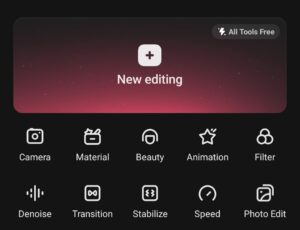
Kwaicut App का Interface बहुत ही आसान है सब कुछ आप के सामने देखने को मिल जायेगा अगर आप ने इससे पहले कोई Editing App Use किये होंगे तो आप आसानी से इसे Use कर सकते हैं जैसे Video Add करने के लिए ( New Editing ) पर Click करना होगा मतलब आगे मै आप को सब कुछ बताने वाला हूं तो Post को देखिए सब सीख जाओगे आप
6. New Project Create करने का सही तरीका?
सबसे पहले आप को Kwaicut को Open करना होगा फिर आप ने जो Video को Shoot किया होगा उसे लेना होगा ( New Editing ) वाले Option पर Click करना होगा अपने Video को Add कर लेना होगा अगर आप को Photo को Add कर के Video बनाना है तो ( New Editing ) पर Click कर के Add कर देना होगा
7. Kwaicut Aap बाकी Aaps से क्यों अच्छा है?
Kwaicut Aap बाकी Aap अच्छा इसी लिए है क्योंकि इसमें इतना ज्यादा Feature मिल जाता है जिससे आप आसानी से किसी भी वीडियो को Edit कर सकते हैं और इसमें Template का भी Option मिलता है जिससे आप 1 Click में अपने Video को Edit कर सकते है
और जो App Market में अभी चल रहे है मुझे लगता है सबसे अच्छा है क्योंकि इसमें बहुत सारा Trending Effect,Music,Text,Animation बहुत कुछ आप को Free में मिल जायेगा इसी लिए ये सभी App से बेहतर है
8. Kwaicut Basic Editing Tools का Use करने का तरीका?
Kwaicut Aap में बहुत सारा Tools है जिसको आप बहुत आसान तरीके से Use कर सकते हैं जैसे आप अपने Video में कुछ भी करना चाहते है तो Video Clip पे Click करना होगा फिर नीचे बहुत सारे Option आप को मिलेगा जिसका Use कर के आप अपने Video में जो करना है कर सकते है
जैस – Edit,Audio,Subtitles,Effects,PIP,Filter,Stick,Ratio,Puzzle,Adjust,Patterns
ये सभी Tools का use कर के आप एक Viral Video को Edit कर सकते हैं बस कैसे Use करना है सब कुछ मै आप को बताने वाला हूं
9. Video Trim, Cut और Split कैसे करे?
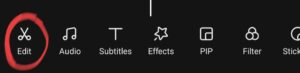
अगर आप के Video में कोई फालतू Part है तो Use कैसे हटाना है उसके लिए आप को Video Clip को लेना होगा फिर कहा से आप को अपने Video को Cut करना होगा वहां पर लाना होगा फिर नीचे Edit पर Click कर देना होगा फिर आप का वीडियो 2 Part में Cut जायेगा जो part अच्छा नहीं है उसे लेके Delete कर देना होगा इस तरीके का Use कर के आप अपने Video को Trim, Cut और Split कर सकते हैं
10. Kwaicut App में Text Add कैसे करे?
Kwaicut App का उपयोग कर के अपने Video में Text Add करना है तो सबसे पहले आप को Kwaicut App में अपने Video को Add करना है फिर कहा पर आप को Video में Text Add करना है Video को रोक लेना होगा फिर नीचे आप को Subtitles वाले Option पर Click करना होगा आप के सामने बहुत सारे वीडियो देखने को मिल जायेगा जिसका Use कर के आप अपने Video में Text Add कर सकते हैं Font Style Change कर सकते हैं Colour भी मतलब सब कुछ आप कर सकते हैं बस पोस्ट को पूरा पढ़ लो सब कुछ आप सीख सकते हैं
11. Kwaicut App में Effects और Filters कैसे लगाये?
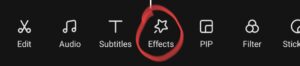
देखिये अगर आप एक Viral Video को बना रहे है तो Effect और Filters के बिना आप नहीं बना सकते है और आज के इस पोस्ट में मैं आप को बताने वाल हूं कैसे आप अपने Video में Effects और Filters Add करना है सबसे पहले आप को Kwaicut App में Video Add करना है कहा पर Effects और Filters Add करना है वहा पर Video रोक लेना होगा फिर नीचे Effects पर Click करना होगा बहुत सारे Effects आप को देखने को मिलेगा जो आप के Video के हिसाब से अच्छा होगा उसे Video में Add कर लेना होगा
और अगर आप को Video में Filters को Add करना है तो नीचे Filters पर Click करना होगा बहुत सारे Filters मिलेगा जो आप के Video के हिसाब से अच्छा लगे Use कर लेना होगा
12. Kwaicut Transitions और Animation Add कैसे करे?
सबसे पहले मै आप को लोगो को बता रहा हूं Transitions और Animation दोनों अलग अलग है और एक Viral Video को बनाने के लिए इसका उपयोग बहुत ज्यादा होता है
सबसे पहले हम यह जान लेते है Transitions और Animation कैसे Video में Add करना है
सबसे पहले जहां पर Transitions Add करना है दोनों Video के बीच में ( + ) पर आप को Click करना होगा फिर बहुत सारे Transitions आप के सामने देखने को मिल जायेगा जो भी आप को अच्छा लगेगा उसे Use कर लेना होगा
अब बात करते है कैसे आप अपने Video में Animation को Add करेंगे उसके लिए आप को Video Clip को लेना होगा Clip को जैसे ही आप लेंगे Animation का Option आप को मिल जायेगा जिसका उपयोग कर के आप अपने Video में Animation को Add कर सकते हैं इसी तरीका का Use कर के आप अपने Video में Transitions और Animation ऐड कर सकते हैं
13. Kwaicut App में Keyframe Feature कैसे Add करना है?
Kwaicut App में Keyframe Feature Add करने के लिए सबसे पहले आप को Clip के Start में Keyframe Add करना होगा फिर last में Add करना होगा जैसे ही आप करेंगे आप के Video में Add हो जाएगा इसका उपयोग तब किया जाता है जब आप को Video को Zoom करना हो या कुछ दिखाना हो तभी इसका उपयोग किया जाता है
14. Kwaicut App से Video में Slow Motion कैसे Add करे?

देखिए अगर आप को अपने Video को Viral करना है तो आप को अपने Video में Slow motion Add करना चाहिए क्योंकि आप को पता ही होगा इंस्टाग्राम पर जो भी Video Viral होता है उसमें Slow Motion Add होता है तो आप कैसे अपने Video में Slow Motion Add करना है ये मै आप लोगों को बता देता हूं सबसे पहले आप को अपने Video को लेना होगा फिर नीचे आप को Speed वाले Option पर Click करना होगा जैसे ही आप Click आप को अपने Video में जितना Slow Motion Add करना है कर लीजिये ऐसा कर के आप अपने Normal Video को Slow Motion में कर सकते है
15. Kwaicut से Background Music और Sound Effects कैसे Add करे?
देखिये अगर आप का Video कितना ही अच्छा क्यो ना बना हो लेकिन उसमें Background Music और Sound Effect अच्छे से Add ना हो तो Video आप का कभी Viral नहीं होगा
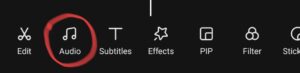
Background Music और Sound Effects Add करने के लिए सबसे सबसे पहले आप को अपने Video को Kwaicut App में Add करना होगा फिर आप को नीचे Audio वाले Option पर Click करना होगा फिर आप को जो Audio या Sound Effect चाहिए उसे Add करना होगा
16. Viral Reels Editing Tips और Tricks
अगर आप को Viral Reels Editing करना है तो आप Slow Motion Blur Effect वाली वीडियो एडिट कर सकते हैं जिससे आप का Video Viral हो जायेगा उसके लिए आप को अपने वीडियो में Slow Motion Add करना होगा फिर Effect में जाके Blur Effect Add करना होगा Stating में जिससे आप के Video के Stating में ज्यादा लोग देखेंगे जिससे Whachtime ज्यादा मिलेगा और आप का Video ज्यादा Viral होता इस तरीके का Use कर के आप Viral Reels बना सकते हैं
17. Color Grading करके Video में Cinematic Tone कैसे Add करे?
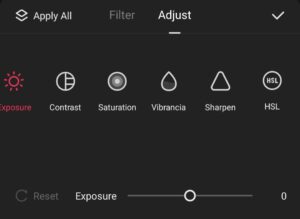
अगर आप को अपने Video Cinematic Tone Add करना है तो सबसे पहले आप को अपने Video को Cinematic तरीके से Shoot करना होगा तभी आप अपने Video में Color Grading Add कर सकते हैं उसके लिए आप को अपने Video को लेना होगा फिर Adjust वाले पर Click करना होगा जिससे आप अपने Video में Color Grading कर सकते हैं जो तरीका मै आप को बता रहा हूं उसे अच्छे से Follow करो सब कुछ सीख जाओगे
18. Video Export का Best Settings?
देखिये अगर आप अपने Video अच्छे HD में Save करना चाहते हैं तो सबसे पहले आप को Export Setting को Change करना होगा उसके लिए आप को क्या करना होगा
Youtube Export Setting – 4K 60FPS
Instagram Export Setting – 1080 60FPS
यह Setting आप लोग रख सकते है
19. Kwaicut App में होने वाली गलतिया और समाधान क्या है?
Kwaicut App में सबसे ज्यादा होने वाली गलतिया यह है की बिना कुछ सोचे समझे अपने Video को Edit करने लगते है आप Planing करना होगा कैसे क्या करना है जब आप लोग अपने Video को Shoot कर रहे हैं तभी ही तभी आप अपने Video को अच्छे से Edit कर सकते हैं
20. Kwaicut से क्या करे की Professional Video Editing कर सकते हैं?
Kwaicut App से Professional Video Editing करने के लिए जो मैने Step आप लोगों को बताया है उसे अच्छे से Follow करना होगा तब आप लोग Professional Video Editing कर सकते हैं और आप को रेगुलर सीखना होगा