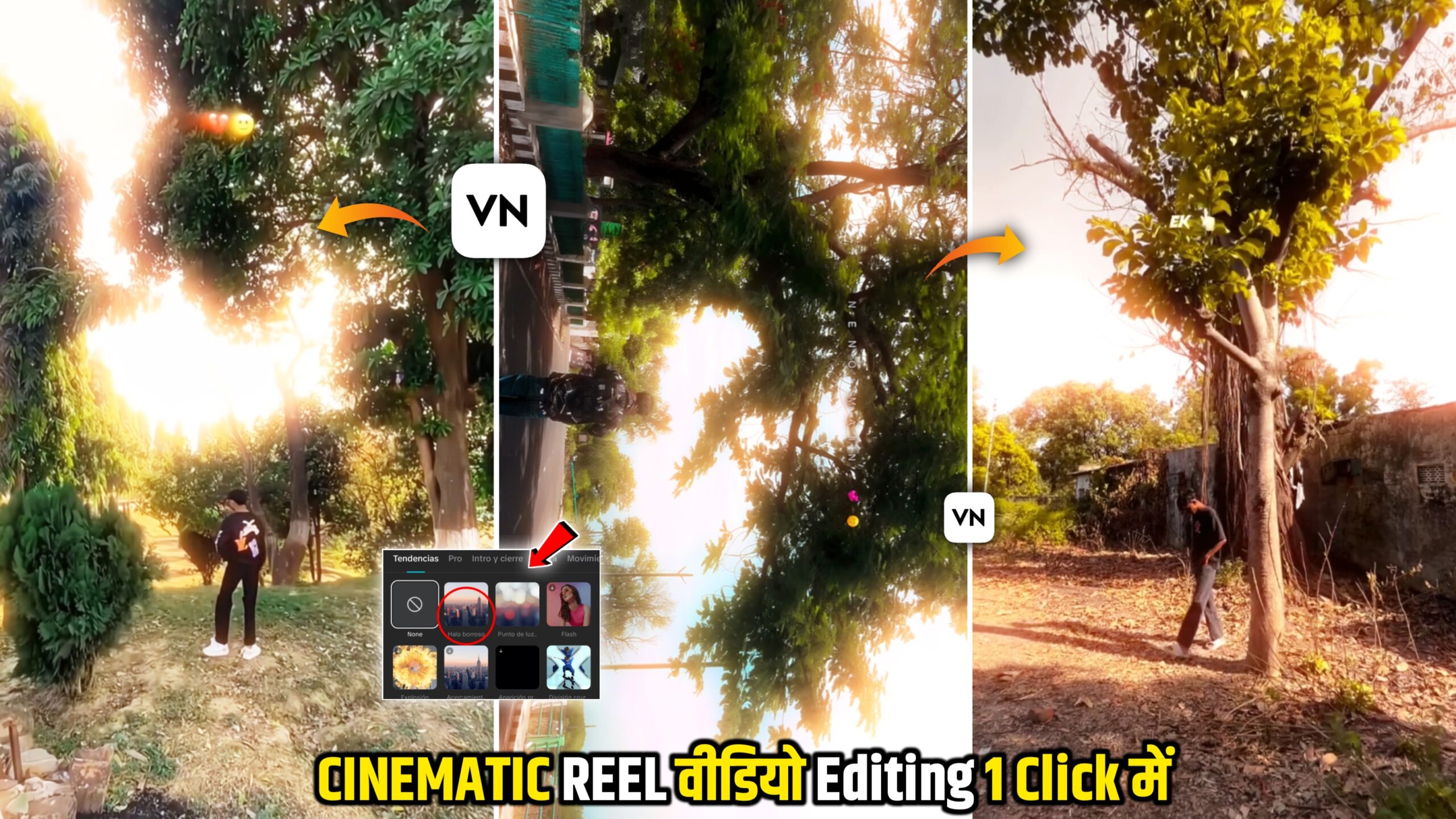
VN App Se Cinematic Video Kaise Banaye (Complete Step-by-Step Guide)
VN App क्या है और Cinematic Editing के लिए क्यों Best है ?
Hello दोस्तो Vn App एक Video Editing Software है जिससे हम Youtube,Instagram,Facebook की Video को Edit कर सकते हैं और इस पोस्ट के अन्दर मैं आप को सब कुछ सिखाने वाला हूं
Vn App Cinematic Editing के लिए best इसी लिऐ है क्यों कि ये बिल्कुल फ्री में आप को Play स्टोर पे मिल जाएगा नहीं तो कही पर आप को WaterMark देखने को नहीं मिलेगा इसी लिए Vn App Cinematic Editing के लिए Best माना जाता है जो लोग भी Post को पूरा पढ़िएगा तो मैं Step By Step आप को सब कुछ सिखा दूंगा
Cinematic Video बनाने से पहले Kya-Kya तैयारी जरूरी है ?
Cinematic Video बनाने से पहले आप के पास अच्छा सा Smartphone होना चाहिए अगर अच्छा Smartphone नहीं है तब भी मै आप को Cinematic Video कैसे बनाया जाता है सब कुछ सिखाने वाला हूं Cinematic Video बनाने से पहले आप के Mind में आप अपने विडियो में क्या दिखाना चाहते ये पहले ही आप को पता होना चाहिए जब आपको अच्छे से पता रहेगा तभी आप अच्छे वीडियो को Shoot कर पाएंगेआप जब भी Cinematic Video बना रहे है तो अच्छे Location पर जाके ही Video को Shoot कीजिएगा तभी आप एक अच्छा सा Cinematic Video बन पायेगा मै आप को सब कुछ सिखाने वाला हूं
VN App Download, Install और Basic Tools समझो ?
Vn App Download या Install कैसे करे सबसे पहले ये App आप को बिल्कुल फ्री में मिल जायेगा Play Store पर जाके आप इसे Install कर लिजियेगा Install जैसे ही कीजियेगा आप Vn App में बिल्कुल Free में Video को Edit कर सकते है अगर आप को सब कुछ सीखना है तो पोस्ट को पूरा पढ़िएगा सब कुछ सिख जाएंगे
VN App में New Project कैसे Create करे ?
VN App में New Project Create करने के लिए सबसे पहले आपको VN App को Open करना होगा आप लोग के सामने एक New interfaces देखने को मिलेगा तो आप लोग को नीचे में Right में एक (+) का Option मिलेगा (+) पर आप लोगों को Click करना होगा फिर आप लोग के सामने New Project का Option मिलेगा New Project पर Click कीजिएगा तो आपके Phone में जो भी Photo और Video होगी आप लोग के सामने आ जाएगा तो आप जो भी Video को Shoot किए हैं अपने Phone या Camera से उन सभी Video को एक-एक करके Select करना होगा और कर लेने के बाद नीचे साइड में Right के icon पर Click करना होगा और आपका सभी Video VN App के Timeline पर आ जाएगा अब यहां से हम लोग का में Cinematic Video को कैसे Edit किया जाता है यह मैं आप लोगों को बताऊंगा
Cinematic Footage कैसे Shoot करे (Mobile Users के लिए)
Cinematic Video अगर आप अपने Mobile Phone से कर रहे हैं तो सबसे पहले काम आप लोग को यह करना होगा की जो भी आपके Pass Phone से maximum HD में Video Shoot होता है उसमें आपको Switch करना होगा जैसे 4K 60fps अगर 1080 पर भी होता है तो उस पर कर लीजिएगा और कर लेने के बाद आपको एक अच्छे से Location पर जाकर अपने अलग Angle से अपने सारे Clip को Shoot करना होगा आगे का Step में आगे बताने वाला हूं
Unnecessary Parts Cut करना (Professional Trimming (Cut) Tips)
अब मैं आपको बताऊंगा कि आपने जो Video को Shoot करके लाया है अपने Mobile Phone से जब उसे आप अपने VN App में ऐड करेंगे तो उस Video के अंदर आगे और पीछे Clip जो होता है ना खराब होता है मतलब कि Use करने लायक नहीं होता है उस को आप लोग Trimming या Cut करके कैसे Remove करेंगे यह बताऊंगा तो उसके लिए जब आपका Video VN App के Timeline पर आ जाएगा तो आप लोगों को क्या करना होगा Video को चलाकर चेक करना होगा जहां से आपका Video सही है वहीं पर Video को रोक लेना होगा और Video के Clip पर आपको एक बारी Type करना होगा Type कर लेने के बाद नीचे साइड में आपको एक Option मिलेगा Cut या Split तो Split वाले पर आपको Click करना होगा जैसे ही कीजिएगा तो आपका वीडियो दो Part में कट जाएगा तो जो भी उसमें से फालतू वाला Part है यानी की Extra उसे Part को Select करके और नीचे साइड में Delete के Option पर Click करके Delete कर देना होगा
Cinematic Video किस Ratio में बनाएं ?
Cinematic Video अगर आप लोग बना रहे हैं तो उसका Size (9:16, 16:9 ) यह रख सकते हैं क्योंकि Instagram पर जो भी Cinematic Video बनाते हैं इन्हीं दोनों Size में से रखते हैं और उनका वीडियो काफी Professional लगता है तो आप लोग भी इसे उस कर सकते यही Size सभी लोग Use करते हैं
Cinematic में Color Grading कैसे करे ? (Basic Concept)
जब भी आप वन अप में Cinematic Video में Color Grading करना चाहते हैं तो सबसे पहले बात आपको यह ध्यान में रखना है कि आपको ज्यादा Professional Color Grading में नहीं जाना है Starting में जब आपके पास Experience ज्यादा हो जाए तब जाकर आप Professional Color Grading में जाएं अब मैं बताता हूं कि Basic Color Grading कैसे करना है तो सबसे पहले आपको अपने Clip को Select करना होगा और नीचे साइड में Filter पर Click करना होगा और आप लोग के सामने बहुत सारे Filter आएंगे आपके Video के हिसाब से जो भी Filter आपके Video में Perfect काम कर रहा है उस Filter को ले लीजिएगा फिर आप लोगों को Filter के बगल में Adjust के Option पर Click करना होगा कर लेने के बाद आप लोग को यहां पर Manual Color Grading करना होगा जैसे Light को बढ़ाना Brightness को बढ़ाना Contrast को बढ़ाना Situation को बढ़ाना इन सब चीजों को और वहां पर एक Special Option होगा HLS इस Tools में जाकर अब किसी भी Colour को Select करके उसे Colour की hue Situation और Light काम ज्यादा करके Cinematic Colour Grading कर लेंगे
Smooth Cinematic Transitions कैसे Add करे ?
अब मैं आपको बताऊंगा की कैसे आप अपने Cinematic Video में Transitions Ad करेंगे सबसे पहले आपको जब भी आप अपने Cinematic Video को Edit करेंगे तो कई Clip आपके Vn App के Timeline पर देखने को मिलेगा दो Video के बीच में एक ( | ) जैसा लाइन होगा सीधा लाइन होगा इस पर आपको Click करना होगा और नीचे आपको बहुत सारे Transitions देखने को मिलेंगे जो भी आप लोग पसंद आए उसे Select करना होगा और One Click में आपका Transitions Ad हो जाएगा
अपने Video में Cinematic Slow Motion & Speed Ramp कैसे लगाए ?
अगर आप अपनी Video में Cinematic Slow Motion या Fast Motion add करना चाहते हैं तो सबसे पहले किसी भी Clip को आपको सेलेक्ट करना होगा और नीचे साइड में Speed के Option पर Click करना होगा फिर आप लोग को वहां पर दो ऑप्शंस देखने को मिलेगा पहले Curve और Regular दोनों में आप लोग को समझाऊंगा सबसे पहले Curve में आप लोग आएंगे तो वहां पर 5 या 6 फिल्टर भी देखने को मिलेंगे जिससे One Click में आप अपने Video को Slow और Fast Motion में कर पाएंगे और वहीं पर सबसे स्टार्टिंग में एक custom का भी Option मिलेगा जहां आप अपने हिसाब से Slow और Fast Motion Video में Add कर सकते हैं और Regular वाले पर जाएगा वहां पर आपको सीधे अगर आप Graph को कम करेंगे तो आपका वीडियो Slow Motion में हो जाएगा Graph को बढ़ाएंगे तो आपका वीडियो Fast Motion में हो जाएगा इस तरीके से आप Cinematic Video Slow Motion अपनी Video में Add करपाओगे
VN App में Background Music कैसे Add करे ?
VN App में Background Music Add करने के लिए सबसे पहले आपको अपने Video Clip के ऊपर एक Option मिलेगा Music का उस पर आप लोग को Click करना होगा फिर आपके फोन में जो भी Music होगा वहां पर Show हो जाएगा जो भी आपका Music होगा उसे Select कीजिएगा और सीधे डायरेक्टर आपके Vn App के Music Timeline पर आ जाएगा इसी तरीके से आप अपने वीडियो में Music को Add कर सकते हैं
VN App Ke Best Export Settings For Cinematic Video ?
VN App में Cinematic Video Export करने के लिए आपके ऊपर साइड में Right वाले Option पर Click करना होगा फिर आप लोग के सामने तीन Option देखने को मिलेगा Resolution,FPS, Average Bitrate ( Mbps )
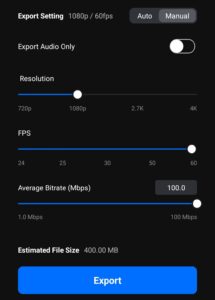
जो मैंने ऊपर Photo में सेटिंग दिखाया है Export सेटिंग यही रखिएगा जिसे आपके Video के अंदर से Cinematic Export Setting हो जाएगा
Conclusion – VN App Se Professional Cinematic Video कैसे बनाये
मैंने आप लोगों को ऊपर जो भी तरीका बताया उसे अच्छे तरीके से आप 30 दिनों तक लगातार फॉलो कीजिएगा मैं 100% लिख कर देता हूं कि आप लोग Cinematic Video बहुत ही आसान तरीके से बनाना सीख जाओगे